Создание сценария
В этом разделе мы создадим сценарий для MineTwin с помощью Мастера создания нового сценария.
1. Запуск мастера создания нового сценария
Создание сценария в MineTwin всегда начинается с запуска мастера создания нового сценария. Для этого необходимо перейти по ссылке Создать новый сценарий на Начальной странице MineTwin:
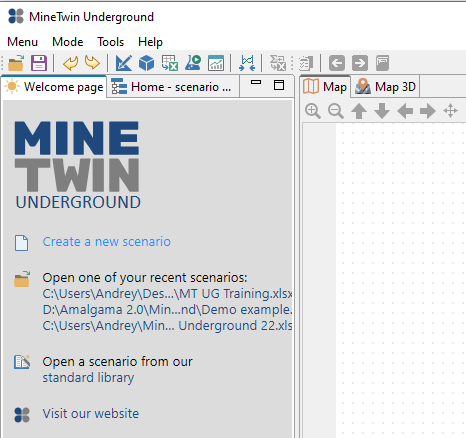
Этот мастер позволит заполнить все основные данные для сценария, которые, при необходимости, можно будет отредактировать позже.
2. Задание основных свойств сценария
На первом шаге мастера определим название сценария и период моделирования:
-
Назовем наш сценарий "Training scenario", причем будем использовать это значение как для имени, так и для идентификатора сценария.
-
По умолчанию MineTwin использует текущий год в качестве периода моделирования. Оставим это без изменения.
-
Мы определим Режим планирования, Фиксированные затраты рудника и Стоимость топлива позже в ходе работы со сценарием, поэтому оставим их пока также без изменения.
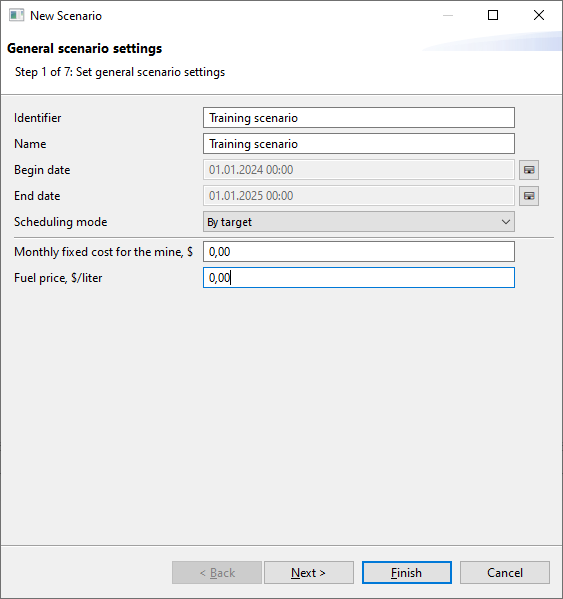
Нажмите Next чтобы перейти на следующий шаг мастера.
3. Создание участков
Добычные участки определяют различные области моделируемого рудника, например части рудного тела или зоны с различными правилами планирования. В MineTwin добычные участки можно использовать для ограничения зоны работы ресурсов, таких как ПДМ или самосвал. Кроме того, существуют и другие применения для добычных участков, которые мы рассмотрим позже.
Не будем усложнять сценарий и добавим только один участок, нажав на кнопку +, находящуюся вверху таблицы:
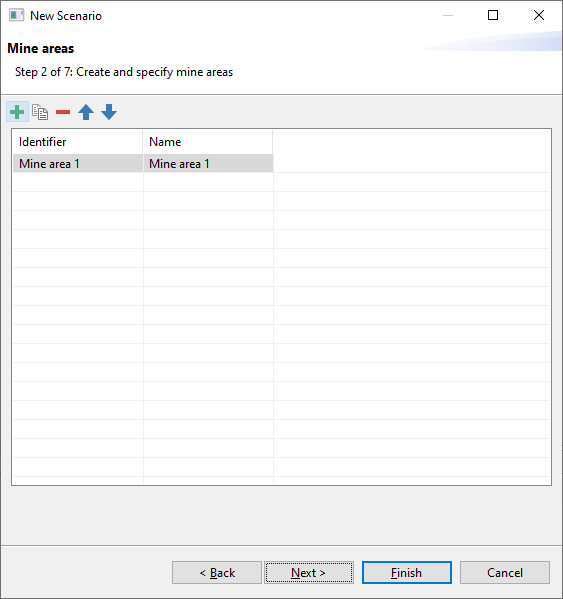
Оставим без изменения название по умолчанию «Участок 1» и перейдем на следующий шаг мастера, нажав Next.
4. Создание зон шахтного поля
В MineTwin дороги и проезды рудника могут быть объединены в зоны шахтного поля. Зоны ШП используются для агрегирования собираемой статистики по работе ПДМ и самосвалов, такой как средняя скорость или пройденное расстояние. Например, с помощью зон можно отделить собираемые данные по основным дорогам рудника от данных по транспортным путям к выработкам.
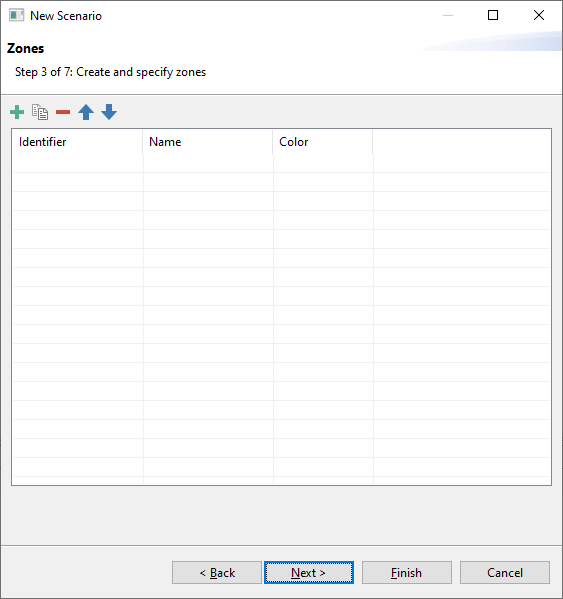
Пропустим определение зон и не будем ничего добавлять в таблицу. Нажмите Next для продолжения.
5. Создание типов горной массы
Добыча полезных ископаемых подразумевает перемещение руды от места ее залегания к местам ее переработки. С логистической точки зрения транспортируемая горная масса может быть нескольких типов в зависимости от того как и куда она перемещается. В большинстве случаев модель подземной добычи включает, как минимум, 2 типа горной массы:
-
руда
-
пустая порода
Зададим эти 2 типа горной массы как указано на скриншоте ниже:
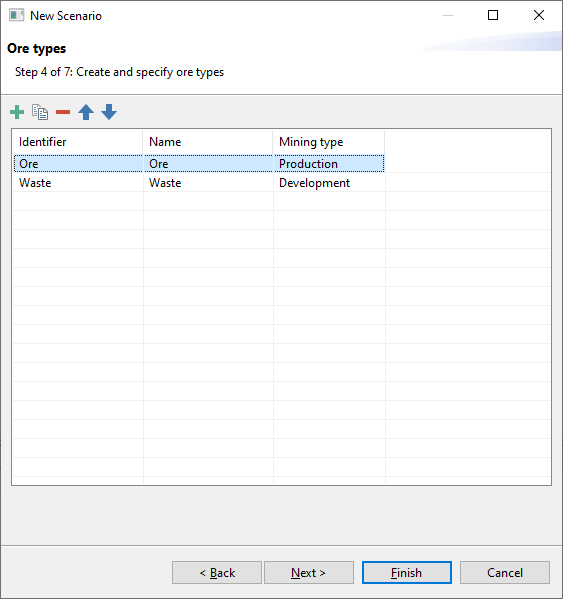
По сути, мы задаем, что будем добывать и перемещать руду, содержащую интересующее нас вещество (например, медь) в ходе очистных работ. А в ходе горнопроходческих работ мы также будем добывать и перемещать пустую породу. После того как необходимые значения будут заданы, нажмите Next для продолжения.
6. Создание материалов
MIneTwin позволяет моделировать шихтовку руды разного качества. Качество руды представлено как смесь различных компонентов. Например, 10 тонн медной руды 5%-ного качества состоит из:
-
0.5 тонны меди
-
9.5 тонн пустой породы
Если в руде присутствуют несколько веществ, например, золото + никель + платина, то такая смесь будет содержать больше компонентов. Эти компоненты руды в MineTwin называются Материалы. В наш сценарий мы включим только одно вещество - медь. Для этого нам необходимо создать два материала - медь и пустую породу как показано на скриншоте ниже:
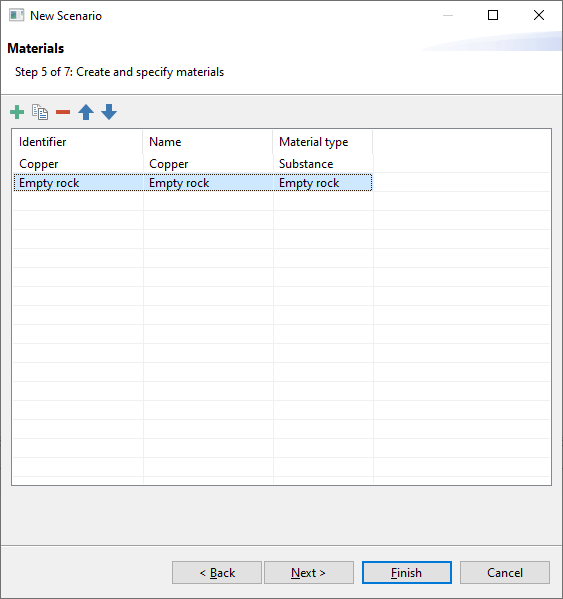
Обратите внимание, что нам необходимо указать какие материалы считаются полезным веществом, а какие являются пустой породой. Это можно сделать с помощью столбца Тип материала в таблице выше. Нажмите Next для продолжения.
7. Создание графика взрывных работ
На этом шаге мы можем указать когда и с какой частотой производятся взрывные работы. Для этого, в рамках нашего сценария, необходимо сделать следующее:
-
добавить один период взрыва
-
оставить значения по умолчанию для столбцов Название и Длительность
-
щелкнуть по кнопке в столбце Периодичность и установить в открывшемся диалоговом окне значение 8:00 для Время наступления
Таким образом мы зададим график взрывных работ, производящихся ежедневно в 8:00 в течение 60 минут.
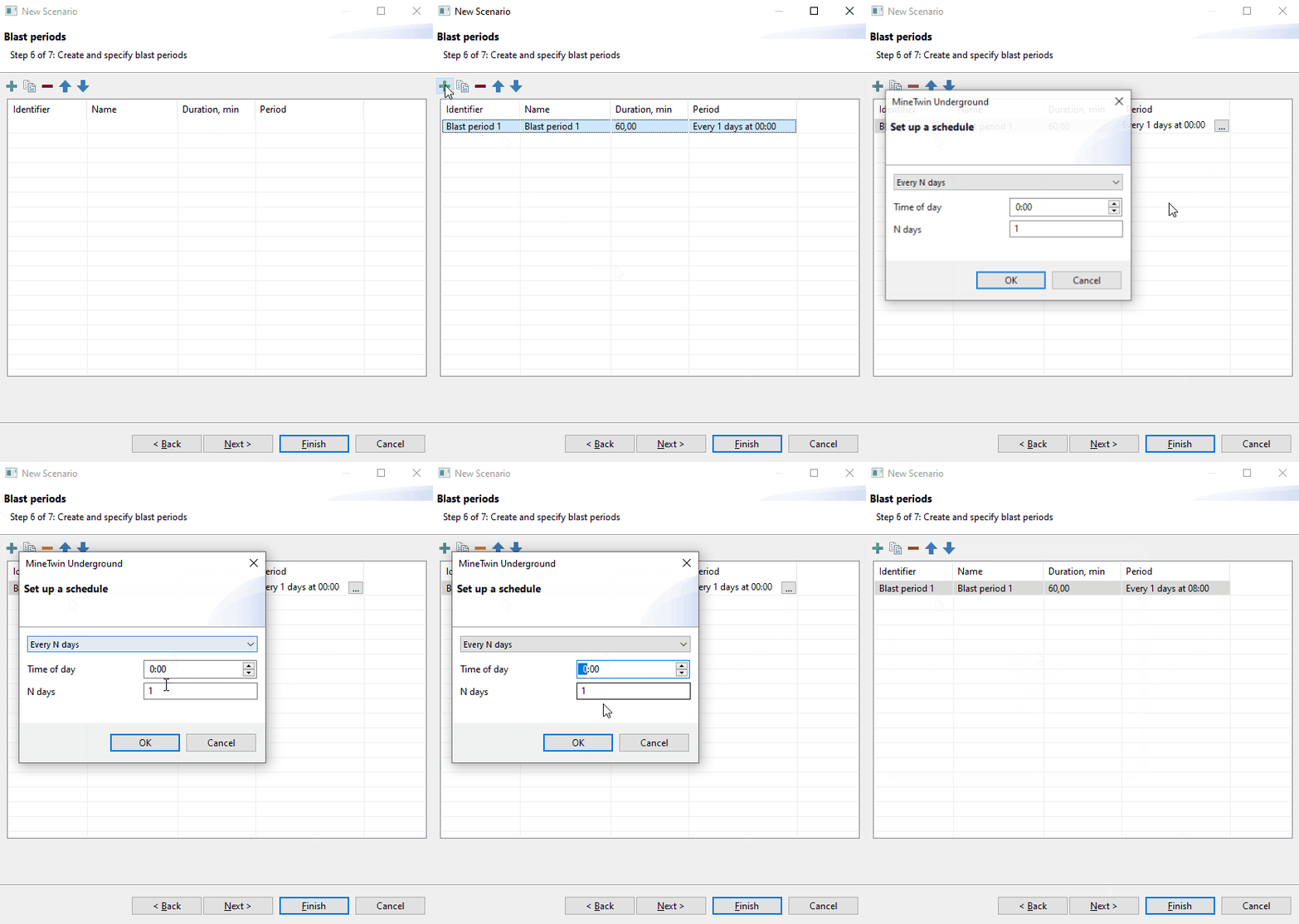
Теперь можно нажать Next для перехода к следующему шагу.
8. Создание смен
MineTwin позволяет создавать сложные расписания смен, а также присваивать разные расписания для разных добычных участков. Для наших целей мы зададим одно сменное расписание. Для этого необходимо нажать на кнопку Автогенерация смен и задать следующие параметры:
-
Количество смен = 2
-
Длительность пересменки = 60 минут
-
Время начала первой смены - 9:00am
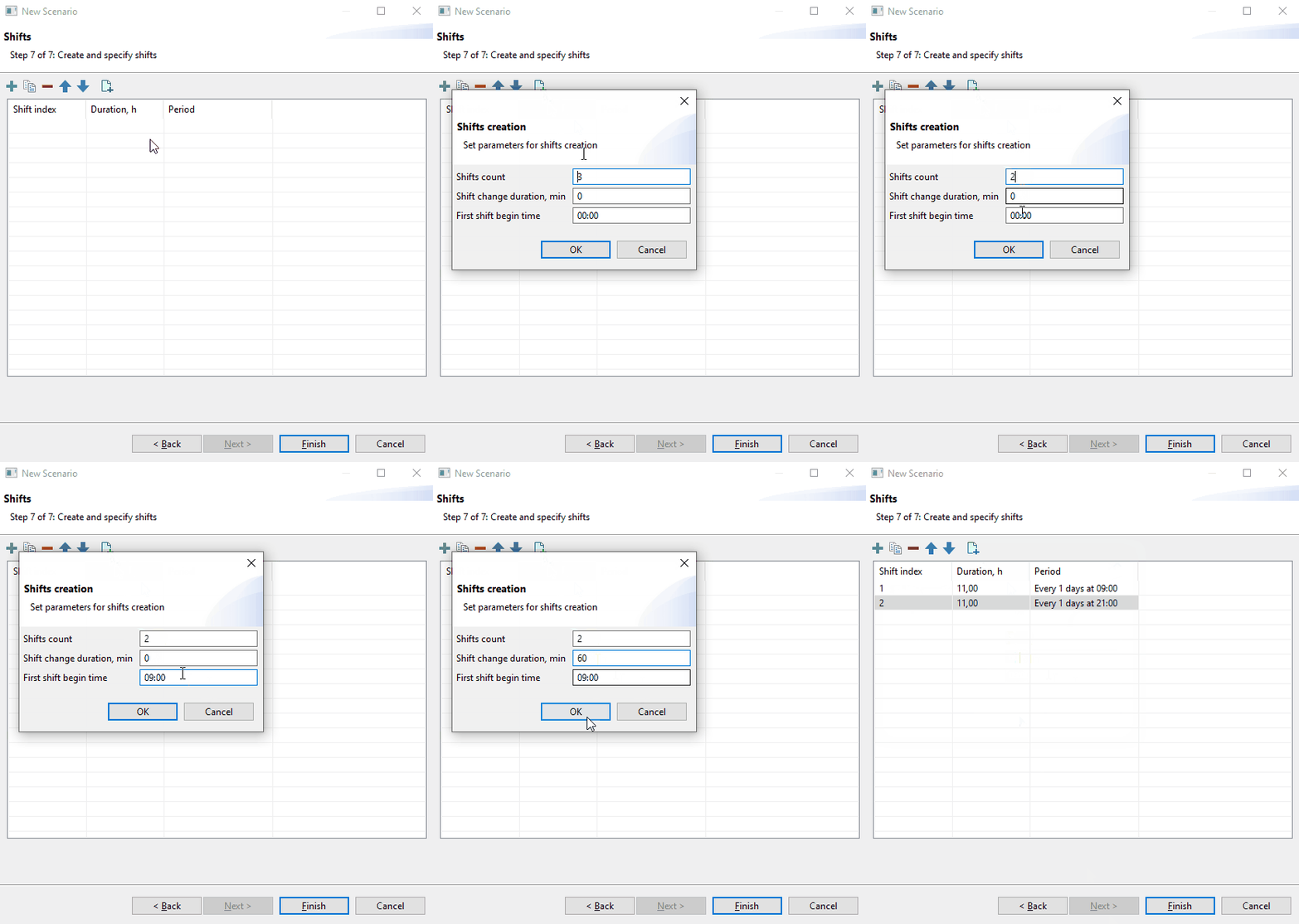
Обратите внимание как MineTwin на основе этих данных самостоятельно сгенерировал расписание смен в необходимом формате. Это последний шаг мастера создания нового сценария. Теперь необходимо нажать на кнопку Finish и подождать пока MineTwin создаст сценарий.
9. Просмотр и сохранение сценария
Новый сценарий создан и представлен в виде дерева:
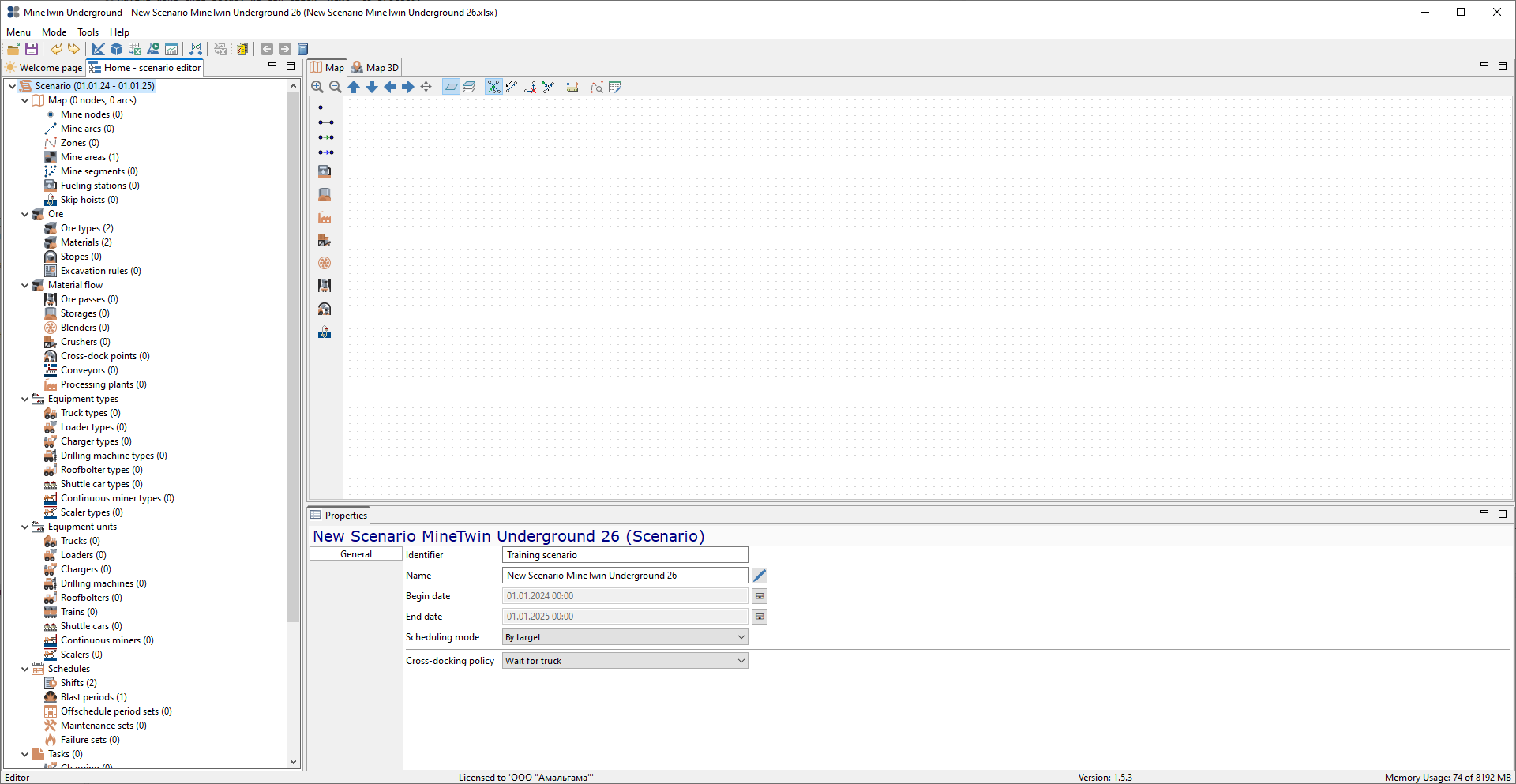
Теперь мы можем сохранить созданный сценарий во вкладке Меню:
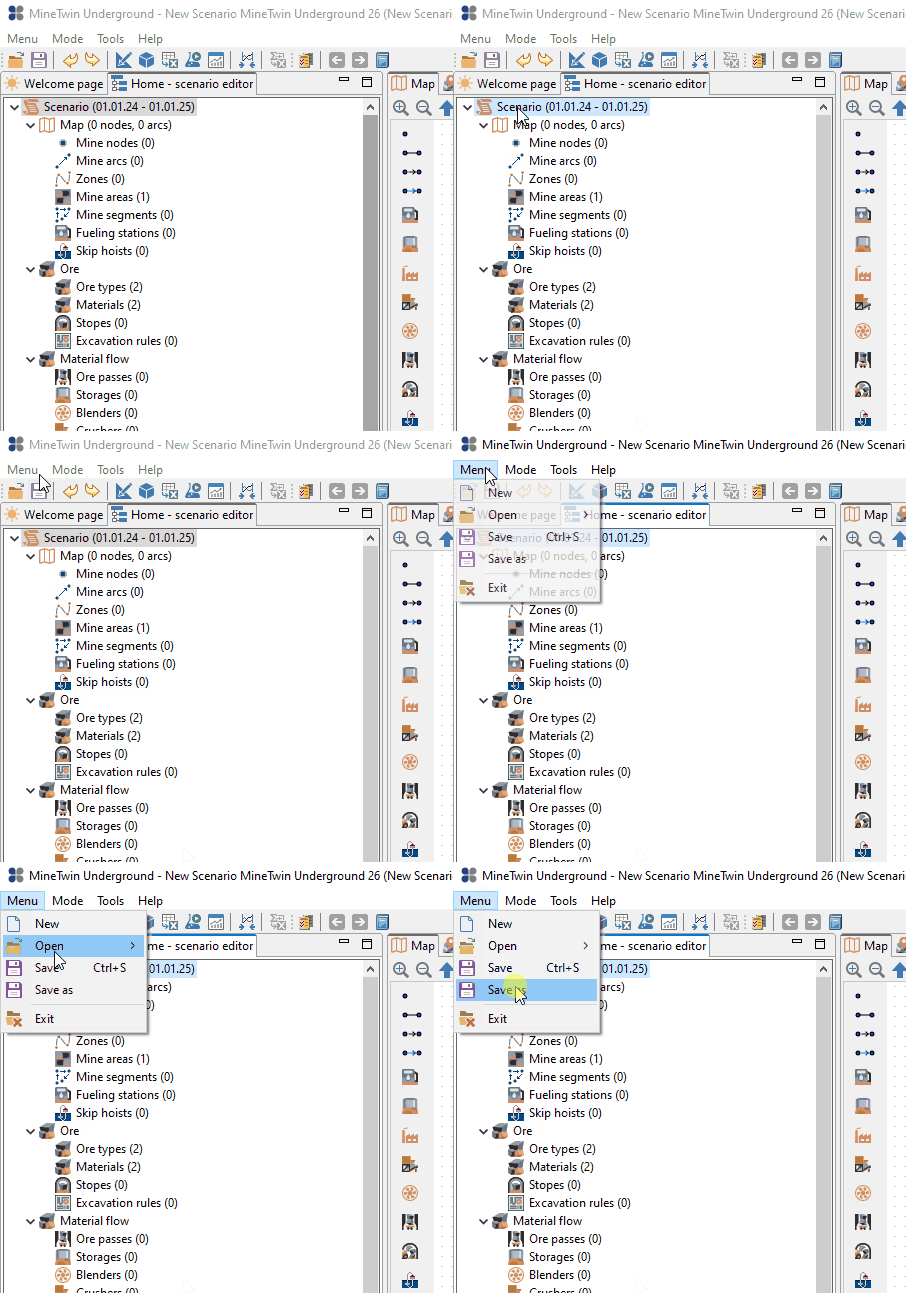
Назовем файл "Training Scenario", а затем сохраним его. Необходимо отметить, что сценарии MineTwin являются стандартными файлами Excel, содержащими множество листов, на которых размещены объекты сценария, ссылающиеся друг на друга с помощью уникальных идентификаторов.
При необходимости вы можете скачать сценарий, созданый в результате выполнения шагов этого раздела здесь: Training scenario - результат раздела 1.