Оценка влияния доступности оборудования
В этом разделе мы ознакомимся с возможностями MineTwin по оценке влияния доступности оборудования на объемы добычи. Мы продолжим работу со сценарием, который мы получили в результате прошлых шагов.
1. Создание базового сценария
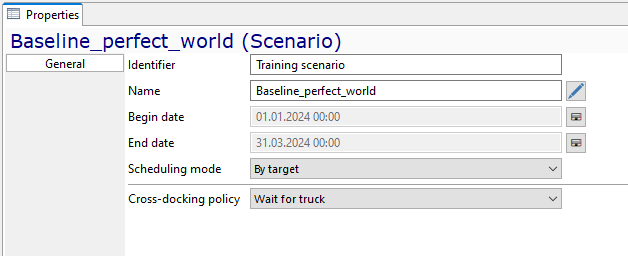
Для начала создадим базовый сценарий на основании имеющегося. Для этого откроем сценарий в MineTwin и просто сохраним его под новым именем: Базовый_идеальный мир.xlsx. Обратите внимание, что после сохранения под новым именем, название сценария также изменится:
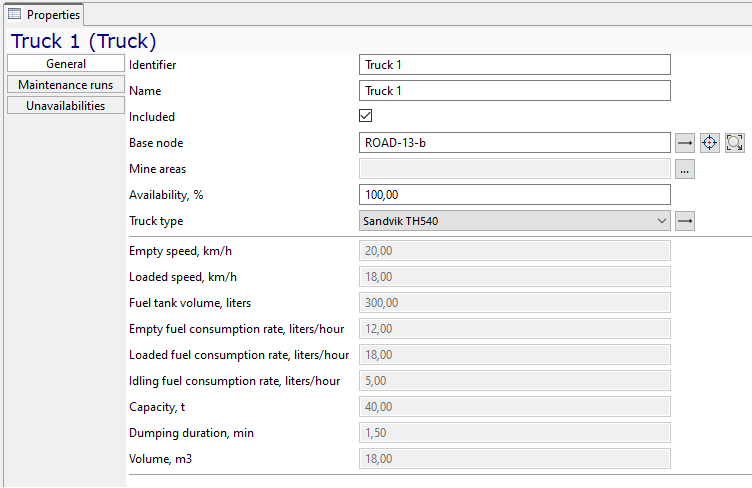
В идеальном мире все наше оборудование будет иметь 100% досутпность. К примеру, взглянем на самосвал:
Вот ссылка на базовый сценарий, который мы создали.
2. Создание сценариев с ограниченной доступностью
Теперь, на основании базового сценария, создадим 2 новых с ограниченной доступностью:
-
сценарий с 90% доступностью всех единиц оборудования
-
сценарий с 80% доступностью всех единиц оборудования
Для создания сценария 90% доступности:
-
Откроем базовый сценарий
-
Выберем элемент Самосвалы из дерева сценария
-
Перейдем к окну Свойства
-
Установим значение свойства Доступность, % равным 90%
-
Повторим эти же шаги для ПДМ, зарядной машины и СБУ
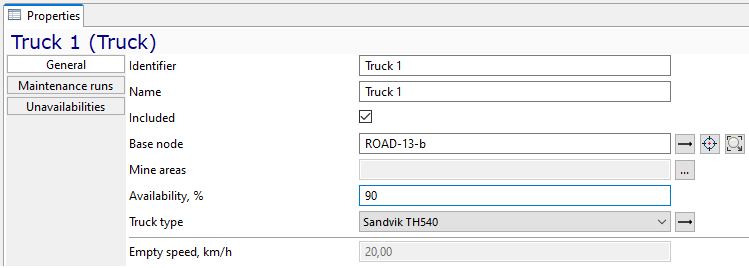
Сохраним сценарий под именем Базовый_90_доступность.xlsx.
Для создания сценария с 80% доступностью повторим все действия, но в этот раз установим значение доступности равное 80%. Сохраним получившийся сценарий под именем Базовый_80_доступность.xlsx Теперь у нас есть 3 сценария, отличающиеся только доступностью оборудования:
Желательно сохранить все 3 файла в одну папку для упрощения работы с режимом сравнения сценариев MineTwin.
3. Сравнение сценариев
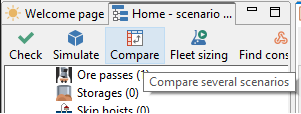
У MinetTwin есть особый режим сравнения сценариев, позволяющий пользователю быстро сравнить между собой результаты моделирования нескольких сценариев. Давайте воспользуемся им для сравнения наших 3-х сценариев различной доступности оборудования. Нажмите кнопку Сравнить, чтобы перейти в режим сравнения сценариев:
Нажмите кнопку Добавить и выберите наши 3 файла в стандртном диалоговом окне ОС. Вот как это выглядит в ОС Windows:
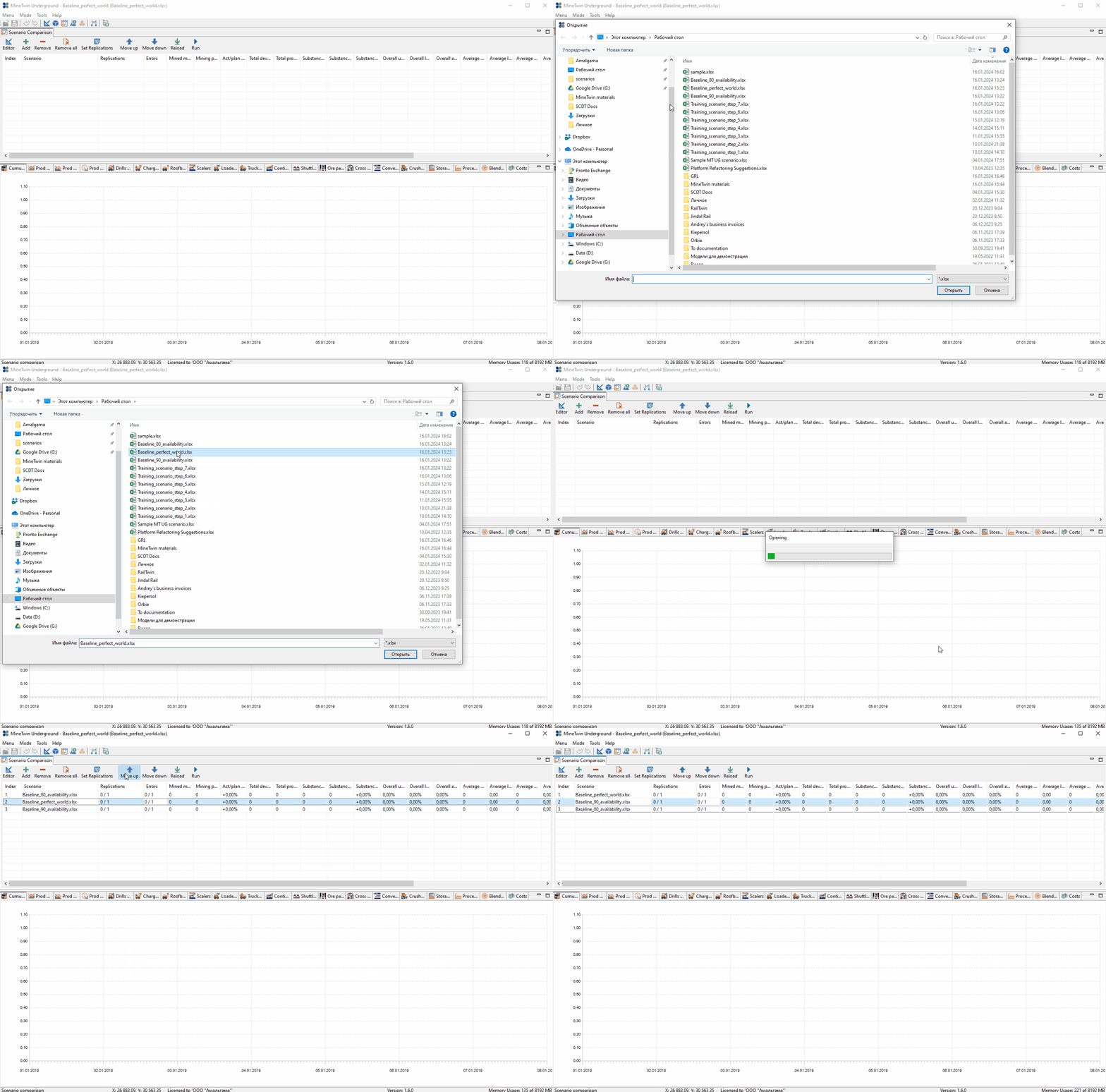
Если необходимо поменять получившийся после открытия порядок сценариев, воспользуйтесь кнопками Переместить вверх и Переместить вниз. В нашем случае мы их отсортируем по мере убывания доступности оборудования.
Ограничения доступности моделируются с помощью создания случайных периодов недоступности единиц оборудования. Так как теперь в нашей модели появились источники случайных величин, нам может понадобиться задать количество репликаций запусков каждого сценария с использованием разных начальных состояний генератора случайных чисел. В MineTwin это можно сделать, нажав на кнопку Задать кол-во репликаций и указав количество запусков каждого сценария:
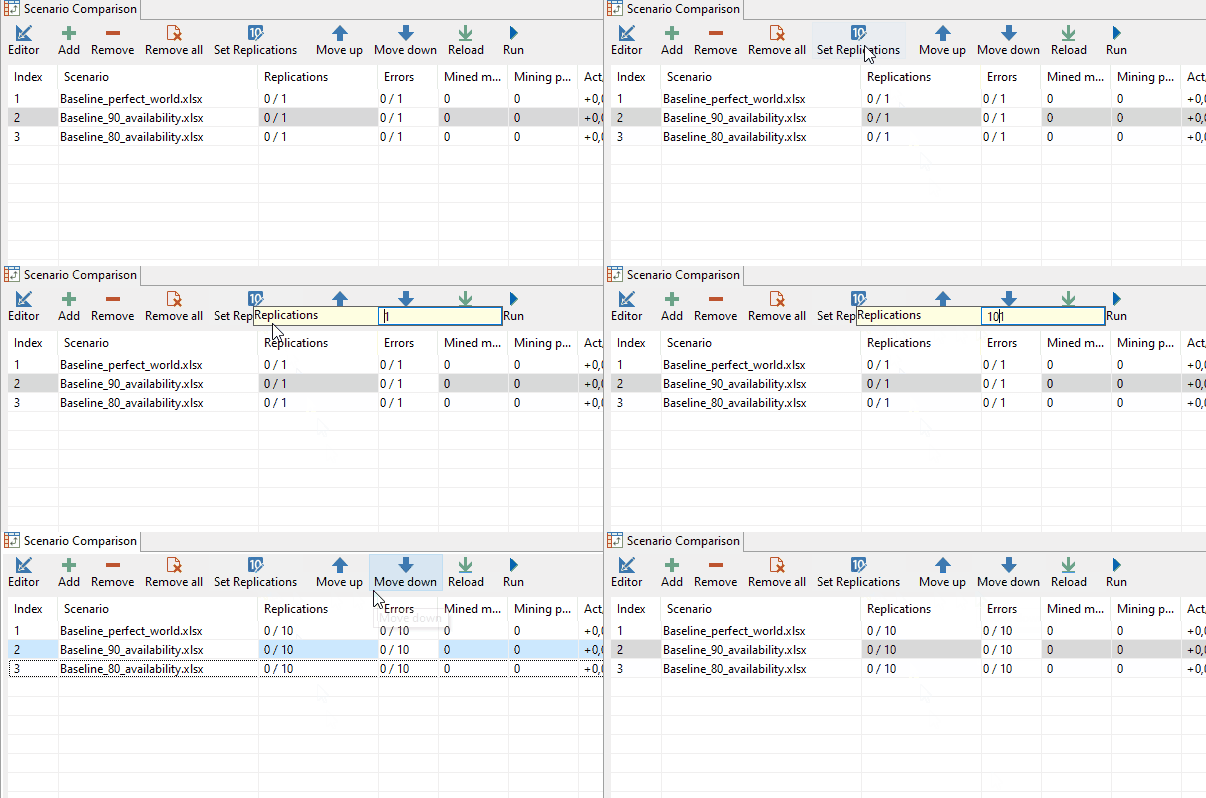
В нашем случае, будем запускать каждый сценарий 10 раз.
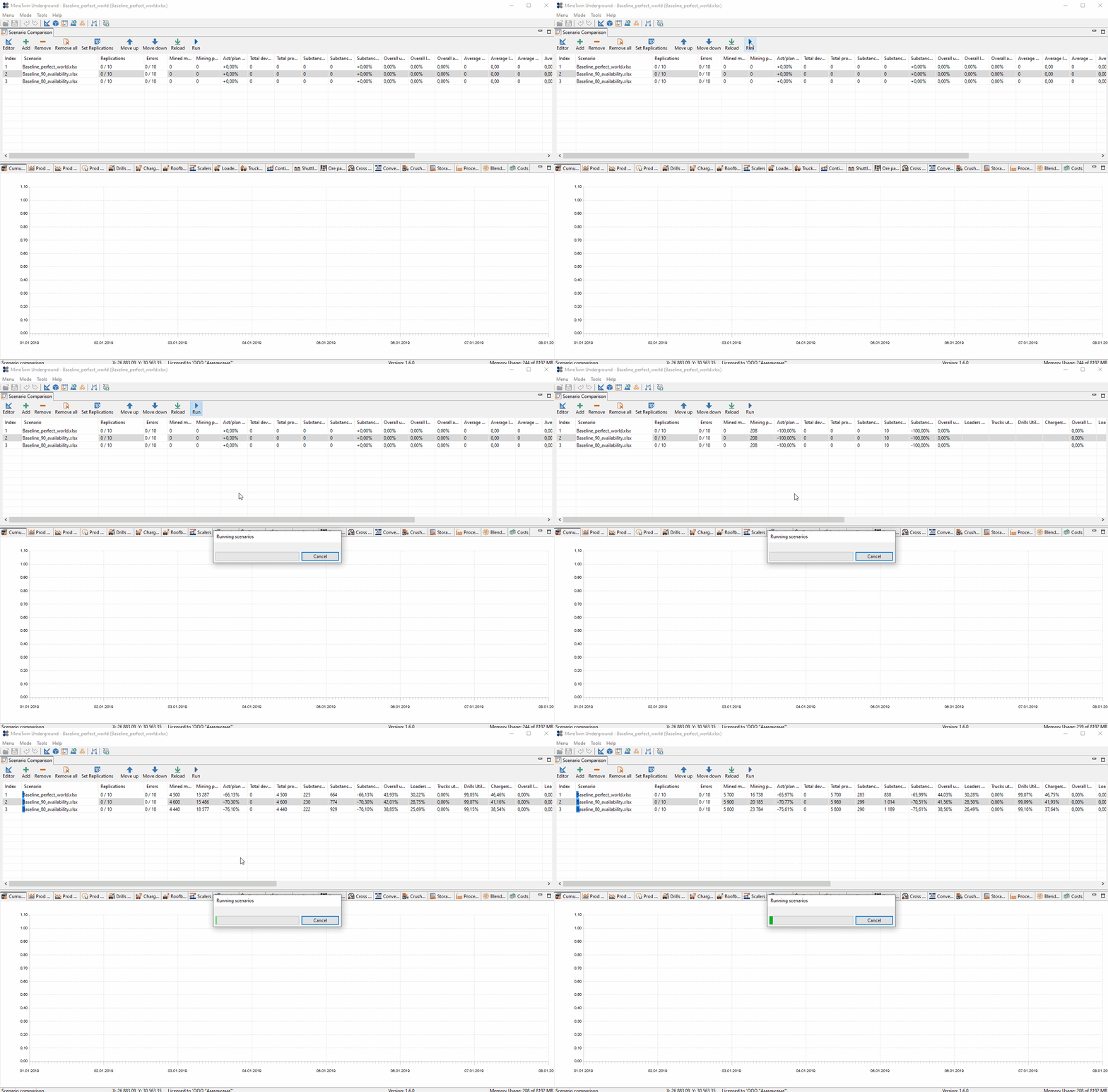
Теперь все готово для сравнения сценариев. Нажмем кнопку Запустить и подождем кончания моделирования всех экспериментов:
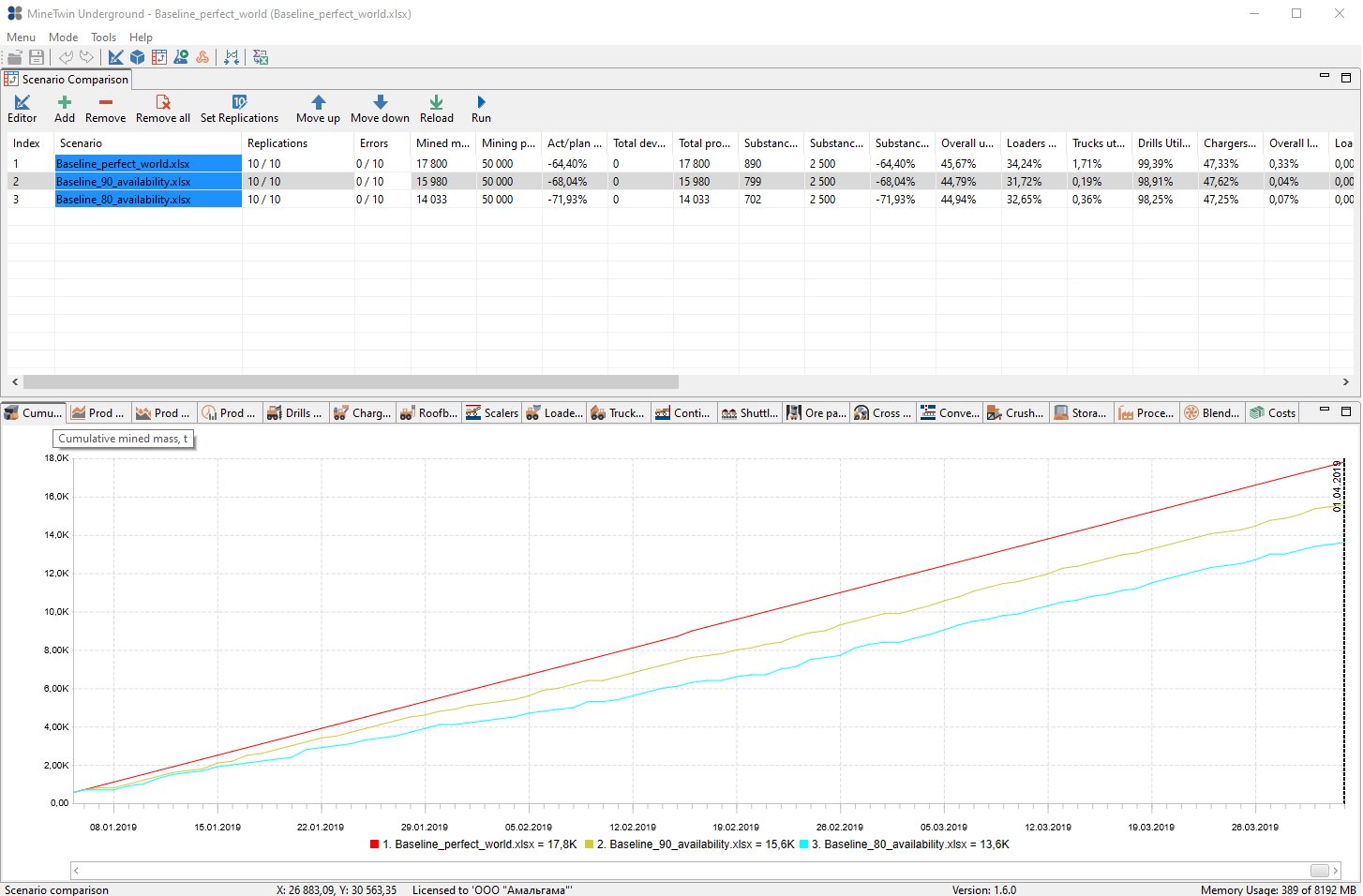
После окончания моделирования результаты будут показаны на графике Добыча накоп. итогом, т:
4. Экспорт результатов в Excel
Вполне возможно что нам понадобятся другие представления получивших результатов для дальнейшего анализа, чем имеющиеся в MineTwin. К счастью, в MineTwin есть возможность экспортировать данные таблицы сравнения сценариев в Excel. Для этого нажмите правой кнопкой мыши в любой части этой таблицы и выберите пункт Посмотреть в Excel во всплывающем меню. Excel откроется автоматически, и в него будут загружены данные из таблицы:
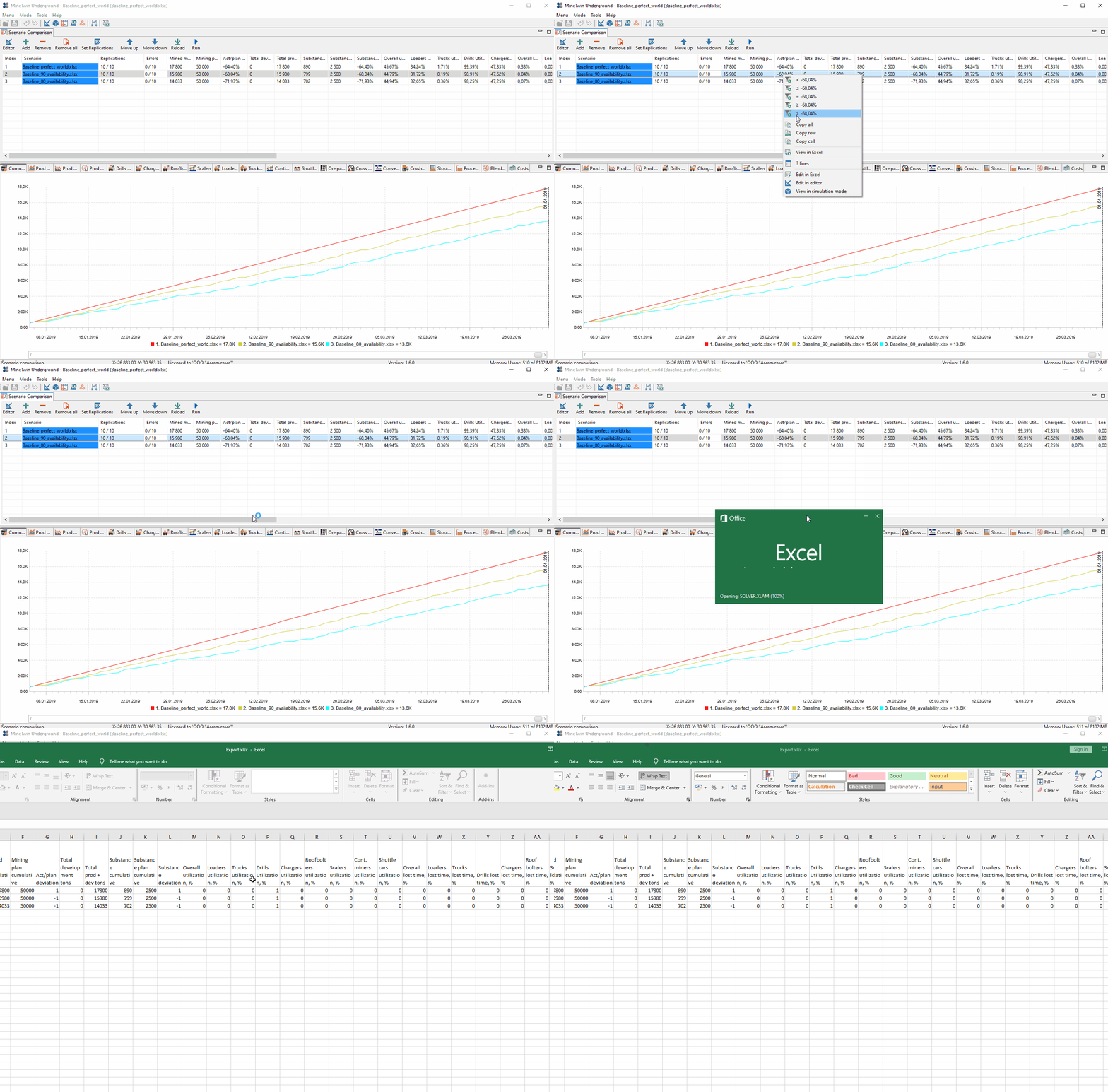
Ссылка результаты экспорта в Excel.