Элементы редактора сценариев
Редактор сценариев позволяет создавать, просматривать, редактировать и сохранять сценарии.
Панель инструментов
В верхней части модуля редактирования находится меню с группами элементов управления и панель инструментов.


Группа Меню содержит функции:
-
Создать новый сценарий (
 )
) -
Открыть сценарий (
 )
) -
Сохранить сценарий (
 )
) -
Открыть эксперимент (
) -
Загрузить шаблон входных данных (
 ) - функция создает новый сценарий, импортируя заполненный шаблон исходных данных
 -
Функцию «Сохранить как» (
 )
) -
Выход из системы (
 )
)
Группа Режимы позволяет выбрать нужный режим:
-
Симуляцию (моделирование) (
 )
) -
Редактор (
 )
) -
Исследование (
 )
)
Группа Инструменты содержит функции:
-
Проверка корректности сценария после его создания/ редактирования (
 )
) -
Сбор детальной статистики – возможность просмотра данных о состоянии всех единиц оборудования в любой момент времени (
 )
) -
Восстановление расположения окон (
 )
) -
Изменение размера используемой оперативной памяти для повышения быстродействия (
) -
Настройки управления картой (
 ). Пользователь может выбрать удобный для себя способ перемещения/поворота карты в 2D- и 3D-режимах
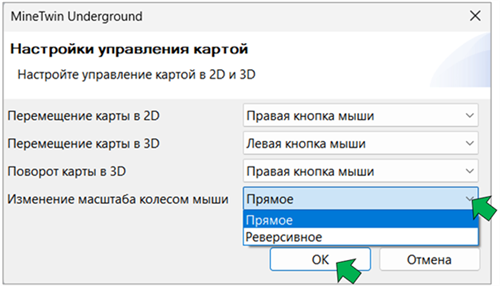
-
Переключение языка (
 ) – доступны русский и английский языки
В группе Справка содержатся:
-
Ссылка на учебное пособие (
 )
) -
Информация о лицензии, под которой открыта система (
 )
) -
Проверка наличия обновлений (
 )
) -
Проверка наличия обновлений при запуске (
)
При необходимости отменить/ вернуть отмененное действие используются кнопки  .
.
Кнопка  синхронизирует графики в режиме моделирования.
Кнопка  позволяет экспортировать в Excel-файл результаты моделирования (общую статистику, затраты, показатели работы оборудования и т.д.)
Кнопки  обеспечивают переход к окнам с ранее просмотренными каталогами и объектами.
По кнопке  выполняется поиск любого элемента сценария по его названию.
Дерево элементов
Все данные об объектах и сущностях сценария (выработках, рудоспусках, единицах оборудования, расписаниях работы оборудования и т.д.) отображаются в виде дерева и сгруппированы по типам. Для каждого типа объекта/ сущности показывается количество единиц объекта/ сущности.
Для удобства просмотра отдельные блоки дерева объектов можно разворачивать/ сворачивать.
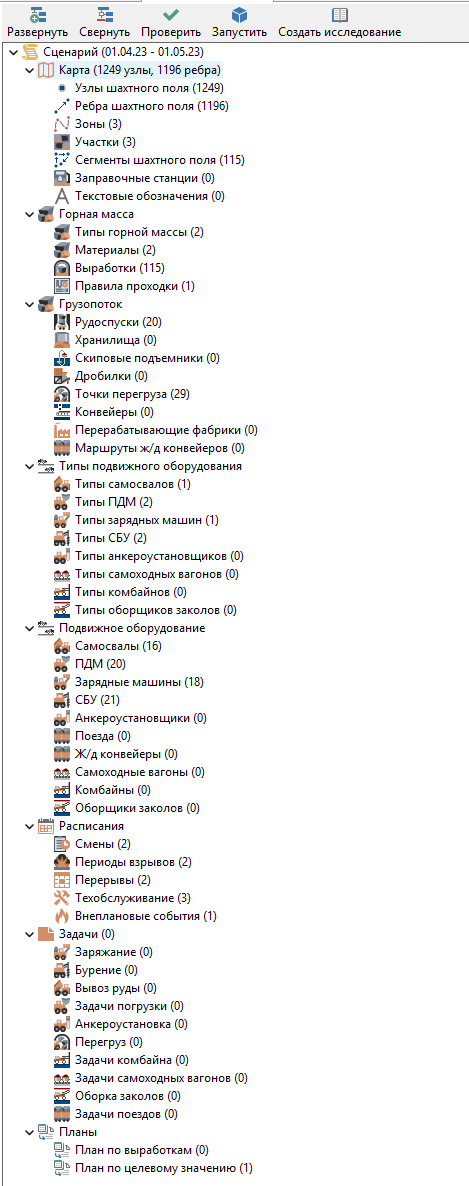
Объекты
Список всех единиц объектов (сущностей), входящих в состав объекта, например, СБУ, ПДМ, выработок, отображается в отдельном окне, которое открывается под картой при нажатии на название этого объекта в дереве элементов.
В списке отображаются основные характеристики объектов.
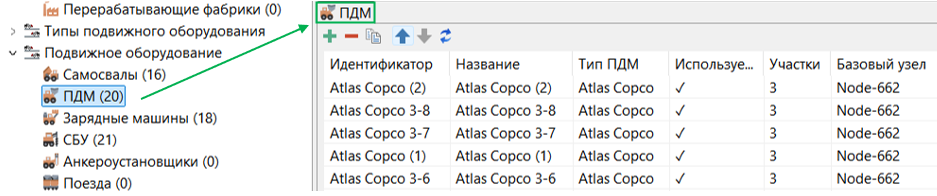
Вверху окна со списком объектов находится панель инструментов, содержащая функции добавления, удаления, копирования объектов, перемещения объектов вверх и вниз, обновления значений.

При наведении мышью на значок отобразится название функции, выполняемой по соответствующей кнопке.
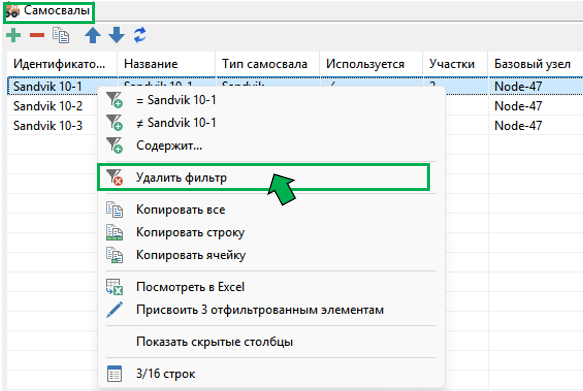
В таблице доступна сортировка всех колонок таблицы данных, а также фильтры. Для применения фильтра нужно щелкнуть по строке в нужной колонке правой клавишей мыши и установить нужный фильтр во всплывающем окне.
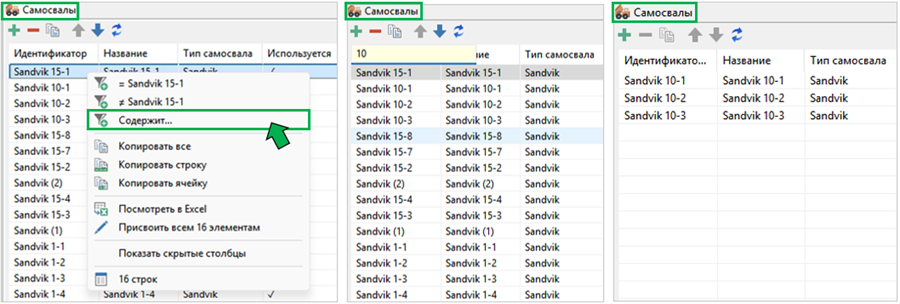
Для снятия фильтра используется кнопка Удалить фильтр во всплывающем окне.
Содержимое всей таблицы или отдельных строк/ ячеек можно скопировать или экспортировать в Excel для дальнейшего анализа.
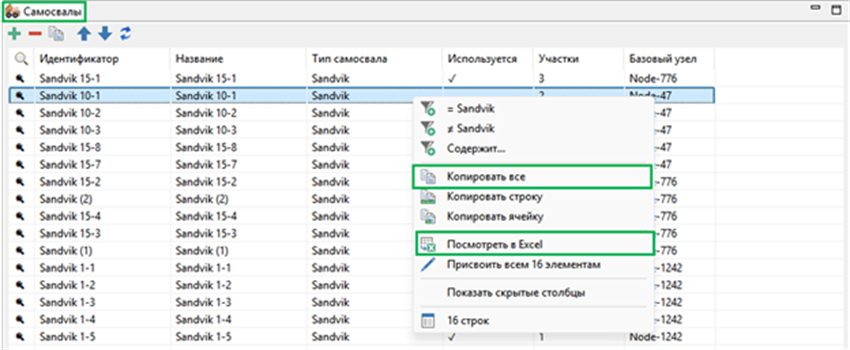
Большинство колонок таблицы доступны для редактирования. Для редактирования значения в одной ячейке нужно щелкнуть по ней левой клавишей мыши. Для редактирования всех значений в колонке применяется кнопка Присвоить всем элементам, например, если нужно задать один и тот же склад взрывчатого материала для всех зарядных машин. Также можно отфильтровать нужные строки, например, оборудование по типу, и присвоить значения в колонке только для отфильтрованных ячеек, например, если нужно задать один и тот же участок всем самосвалам одного типа.
Все данные из таблиц можно скопировать и вставить в Excel для последующего анализа или сразу экспортировать в Excel.
Свойства
В окне Свойства отображаются/ редактируются свойства единицы объекта (сущности), выделенной в списке объектов. Для редактирования свойств объекта нужно выделить объект в списке и перейти в окно Свойства.
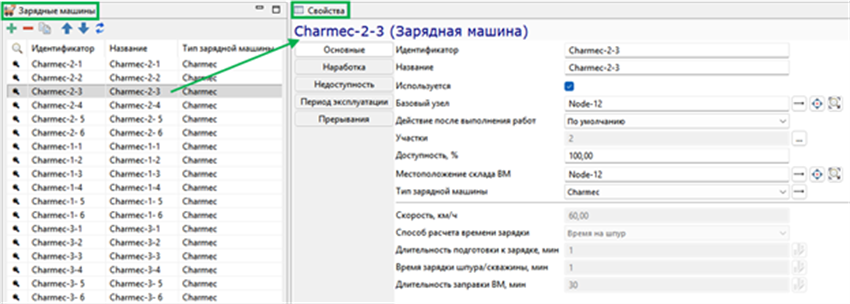
Для изменения параметров, значения которых ограничены перечислением, нужное значение выбирается из выпадающего списка, удаляется щелчком по крестику справа от поля.
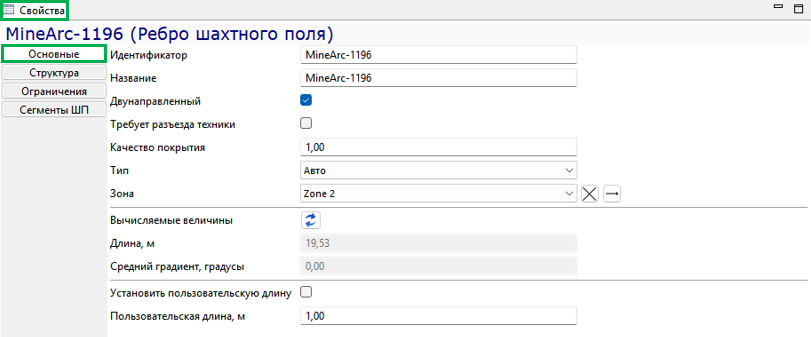
Для обновления данных используется кнопка  .
.
Из свойств единицы объекта доступен переход к свойствам связанных с ним объектов, например, из свойств единицы оборудования к свойствам типа этой единицы оборудования или к свойствам узла ее базирования. Для этого нужно щелкнуть мышью по стрелке справа от поля.
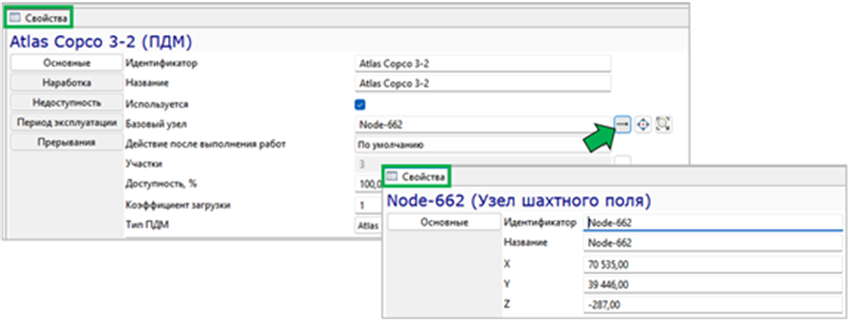
Кнопка  позволяет задать другой базовый узел, выбрав его на карте в 2D-отображении.
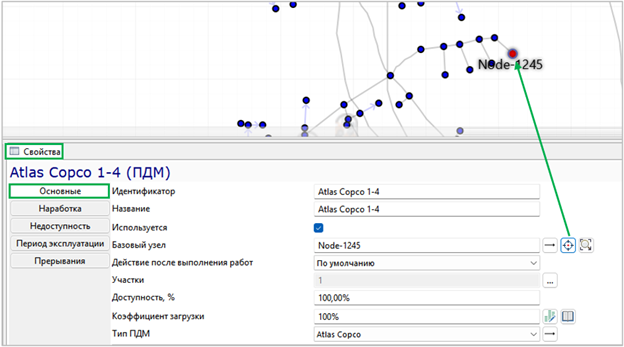
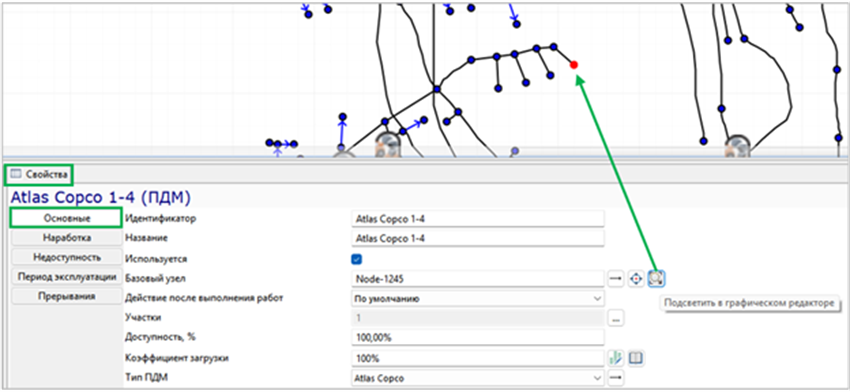
Кнопка  подсвечивает выбранный узел в графическом редакторе (на 2D-карте).
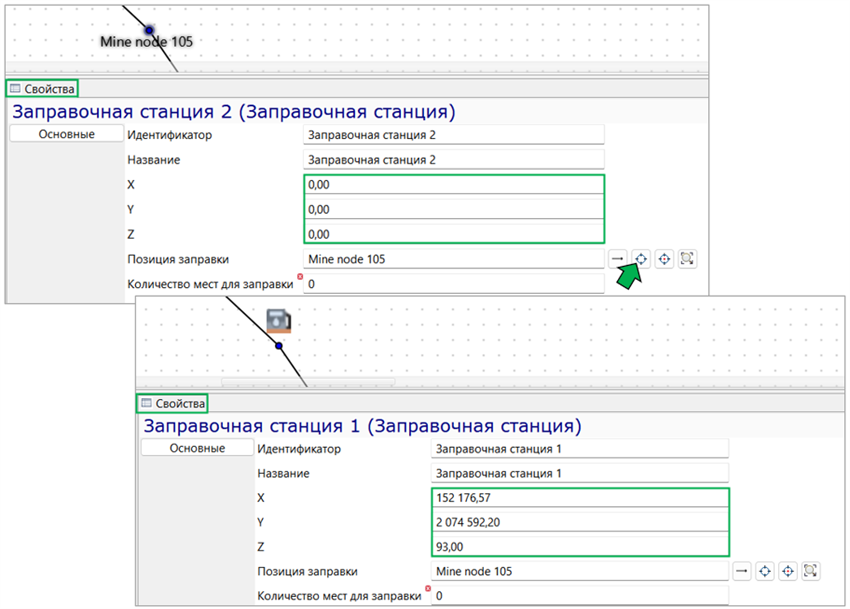
Для перемещения единицы объекта на карте рудника в точку его базового узла используется кнопка  .
.
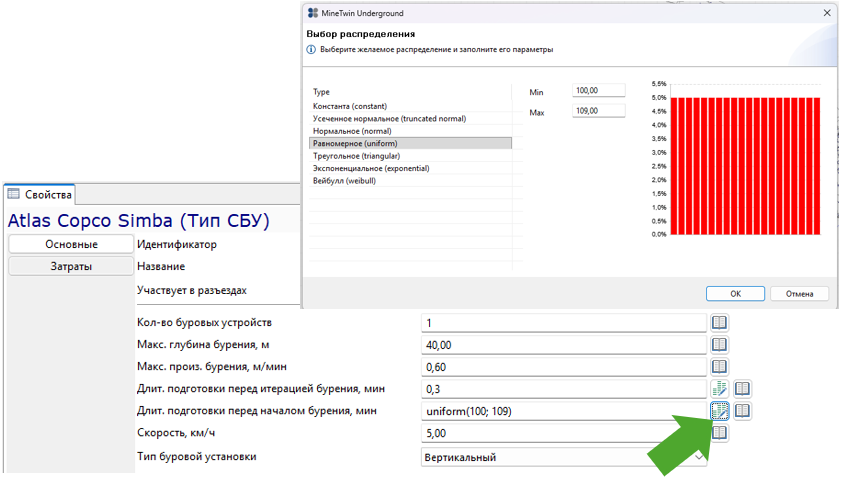
Все длительности в MineTwin могут задаваться постоянным значением или одним из распределений (нормальным, усеченным нормальным, равномерным, треугольным).
Для задания длительности нужно перейти во всплывающее окно щелкнув мышью по кнопке  справа от поля значения длительности и в открывшемся
окне выбрать подходящее распределение.
Кроме того, распределение случайной величины можно задать напрямую в поле ввода.
справа от поля значения длительности и в открывшемся
окне выбрать подходящее распределение.
Кроме того, распределение случайной величины можно задать напрямую в поле ввода.
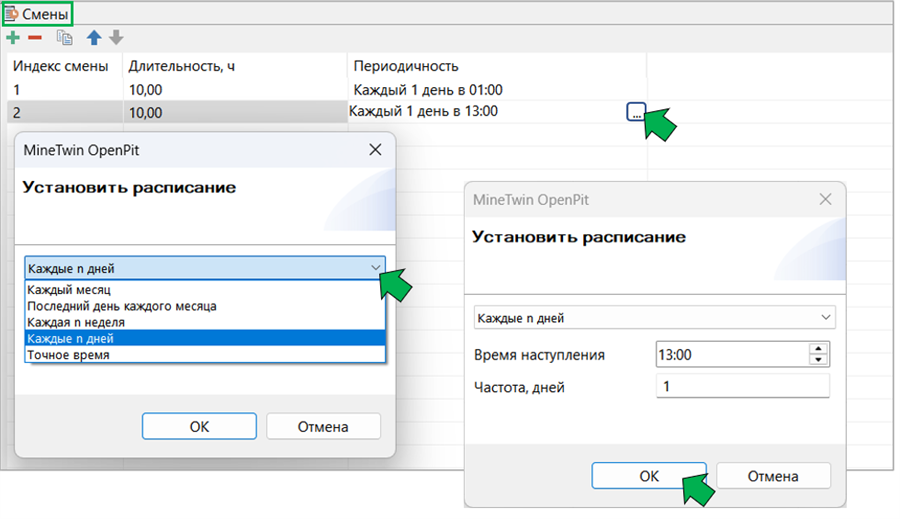
Время наступления всех периодических событий в MineTwin может задаваться точным временем или некоторой периодичностью (каждый n-ый день месяца, каждый последний день месяца, каждую неделю, каждые n дней).
Карта
В окне Карта отображается транспортная сеть рудника в двумерном пространстве. Карта в этом режиме доступна для редактирования.
Функции управления просмотром
Приближение/ удаление плана рудника производится колесом мыши. Перемещение плана осуществляется мышью при нажатой правой кнопке (способ управления картой можно изменить в настройках карты).
В правом нижнем углу окна расположена панель управления отображением карты.
Кнопка  позволяет включать/отключать координатную сетку и линейку по контуру окна.
Кнопка  позволяет центрировать карту.
Кнопки  приближают и отдаляют карту.
Кнопки  позволяют перемещать карту вверх, вниз, вправо и влево.
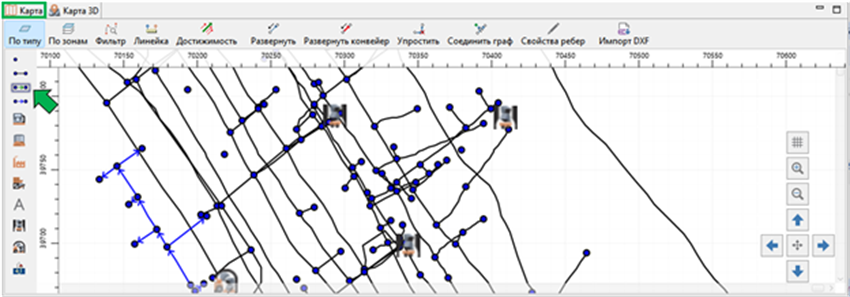
В верхней части окна Карты находится панель инструментов для работы с графами транспортной сети.
Кнопка  активирует подсветку ребер шахтного поля по функциональному назначению (типу), кнопка
  активирует подсветку ребер по зонам шахтного поля.
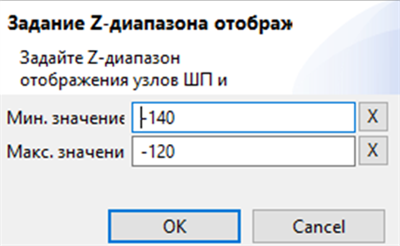
В графическом редакторе MineTwin Underground доступен просмотр отдельных областей шахтного поля, расположенных на заданной глубине. Кнопка  используется для задания диапазона
по координате Z узлов шахтного поля для просмотра, например от -140 до -120.
используется для задания диапазона
по координате Z узлов шахтного поля для просмотра, например от -140 до -120.
Кнопка  позволяет определить кратчайшее расстояние между двумя узлами шахтного поля. После нажатия на эту кнопку появляется метка
 , которую нужно навести на узел начала пути и щелкнуть мышью. Затем появится вторая метка
  ,
которую нужно установить на узле назначения. После этого маршрут между узлами подсветится на карте, а в открывшемся окне Длина пути появится информация о расстоянии между выбранными
узлами шахтного поля.
,
которую нужно установить на узле назначения. После этого маршрут между узлами подсветится на карте, а в открывшемся окне Длина пути появится информация о расстоянии между выбранными
узлами шахтного поля.
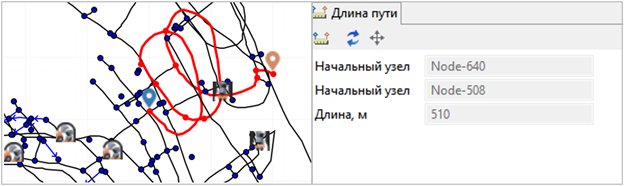
Для выхода из режима измерения расстояния используется клавиша Esc.
Кнопка  выделяет изолированные участки транспортной сети разными цветами.
Функции редактирования карты
Кнопка  позволяет быстро изменять направление ребра шахтного поля.
Кнопка  позволяет быстро изменять направление движения конвейера.
Кнопка  оптимизирует точки перегиба ребер — удаляет точки перегиба, которые находятся на одной линии между двумя последовательными
точками перегиба выбранных ребер или всех ребер сценария, если ни одно
ребро не выбрано.
оптимизирует точки перегиба ребер — удаляет точки перегиба, которые находятся на одной линии между двумя последовательными
точками перегиба выбранных ребер или всех ребер сценария, если ни одно
ребро не выбрано.
Кнопка  создаёт соединение ребра шахтного поля и узла/ребра с узлом, если расстояние между ними составляет менее 2,5 метров (по умолчанию).
При слиянии выбранного ребра с узлом другого ребра, первое разбивается на два. Если ребра не выделены, то при нажатии на эту кнопку соединяются все близлежащие ребра транспортной сети в
соответствии с описанным правилом.
создаёт соединение ребра шахтного поля и узла/ребра с узлом, если расстояние между ними составляет менее 2,5 метров (по умолчанию).
При слиянии выбранного ребра с узлом другого ребра, первое разбивается на два. Если ребра не выделены, то при нажатии на эту кнопку соединяются все близлежащие ребра транспортной сети в
соответствии с описанным правилом.
Импорт графических данных в формате .dxf
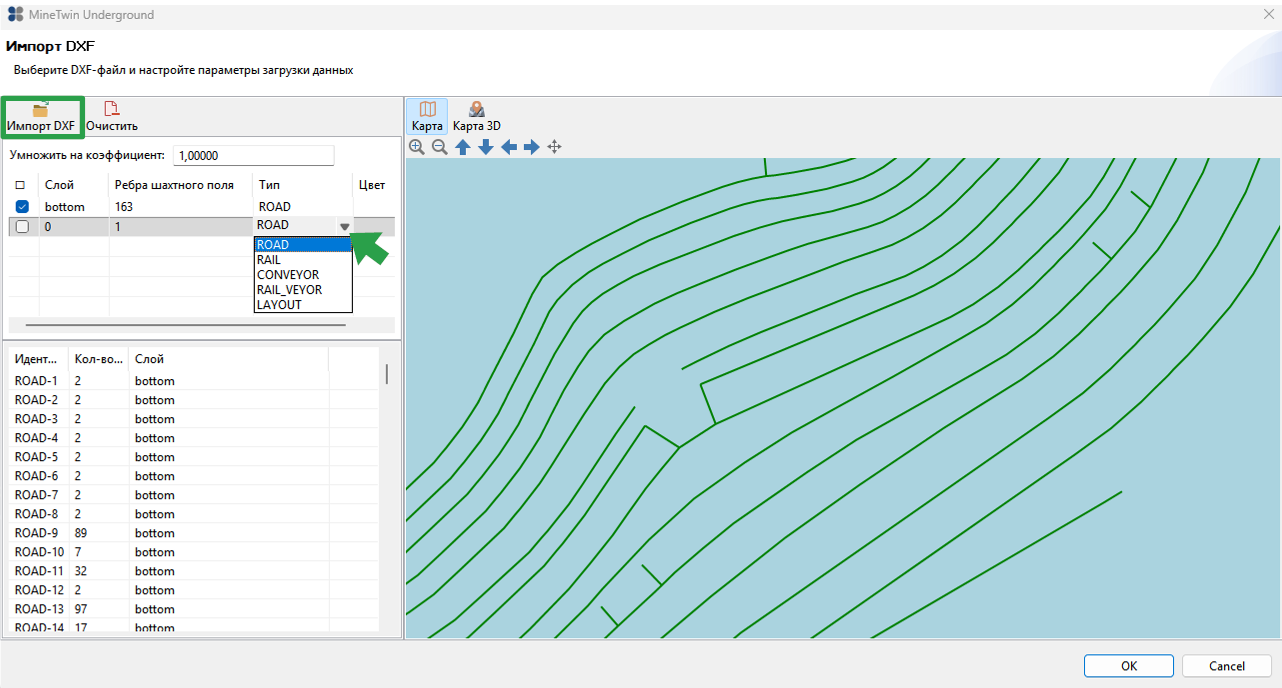
В MineTwin Underground реализован импорт графических данных из сторонних ИТ-систем в формате .dxf. По нажатию на кнопку  открывается диалоговое окно,
в котором можно выбрать нужный dxf-файл, выбрать нужные слои и импортировать их в сценарий. Если параметры импортируемой топологии заданы не в метрической системе (например, в футах),
для перевода их в метрическую систему используется коэффициент. При импорте геометрии доступно назначение типа ребер:
открывается диалоговое окно,
в котором можно выбрать нужный dxf-файл, выбрать нужные слои и импортировать их в сценарий. Если параметры импортируемой топологии заданы не в метрической системе (например, в футах),
для перевода их в метрическую систему используется коэффициент. При импорте геометрии доступно назначение типа ребер:
-
ROAD - оси дорог для передвижения самоходного транспорта
-
RAIL - оси железнодорожного пути
-
CONVEYOR - оси конвейерных линий
-
RAIL_VEYOR - оси железнодорожного пути ж/д-конвейеров
-
LAYOUT - полилинии слоя разметки, используются как вспомогательные элементы при работе с Картой, в моделировании не участвуют
По умолчанию всем импортируемым линиям присвается тип ROAD.
Палитра
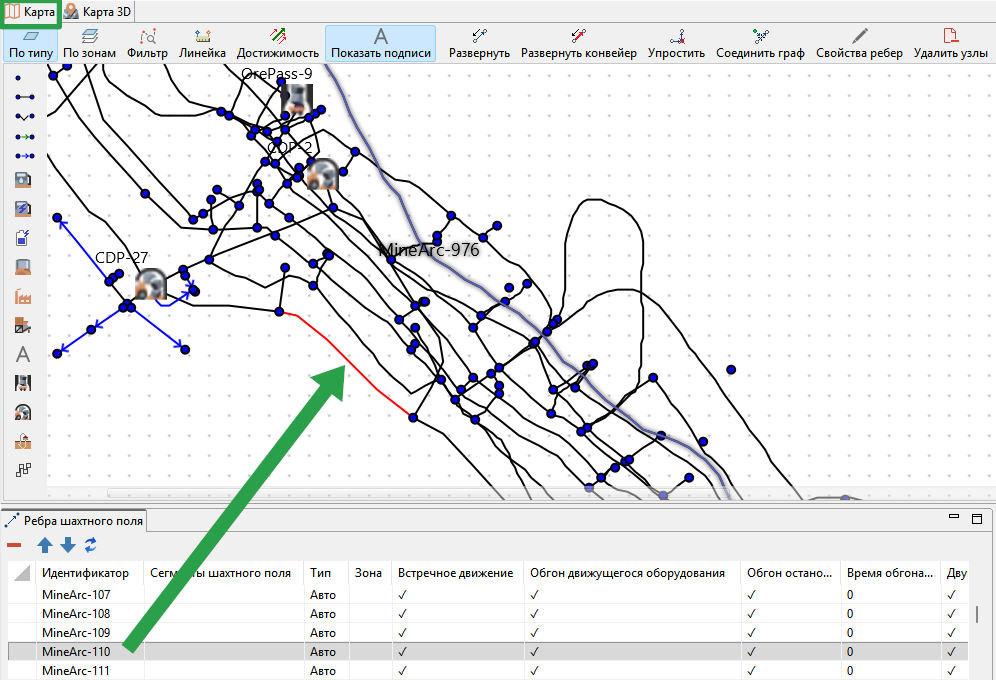
В левой части окна «Карта» расположена палитра с объектами, которые можно добавить на план карьера: узлы и ребра шахтного поля, сегменты шахтного поля, выработки, заправочные и зарядные станции, скиповые подъемники, перерабатывающие фабрики, дробилки, точки перегруза, а также объекты разметки - полилинии и текстовые обозначения.
Ломаное ребро и полилиния разметки создаются непрерывной простановкой мышью вершин/точек ломаной, завершение рисования выполняется двойным кликом левой кнопкой мыши. Если начинать рисование ломаного ребра с узла транспортной сети и/или завершать на существующем на подобном, то линия соединяется с этими узлами и ребрами в единую сеть.
Для добавления выработки или сегмента шахтного поля нужно нажать левой кнопкой мыши на соответствующий объект на палитре, затем той же кнопкой мыши выбрать с карты необходимое ребро.
Для добавления остальных объектов палитры нужно нажать левой кнопкой мыши на объект палитры, а затем кликнуть в том месте карты, куда требуется добавить объект.
В окне Карта доступно множественное выделение и перемещение объектов. Для этого нужно выделить мышью объекты и перемещать их стрелками клавиатуры.
Двойным кликом мыши по строке с единицей объекта в окне с их списком соответствующая единица выделяется на карте.
Карта 3D
В окне Карта 3D отображаются объекты рудника в трехмерном пространстве. Этот режим предназначен только для просмотра.
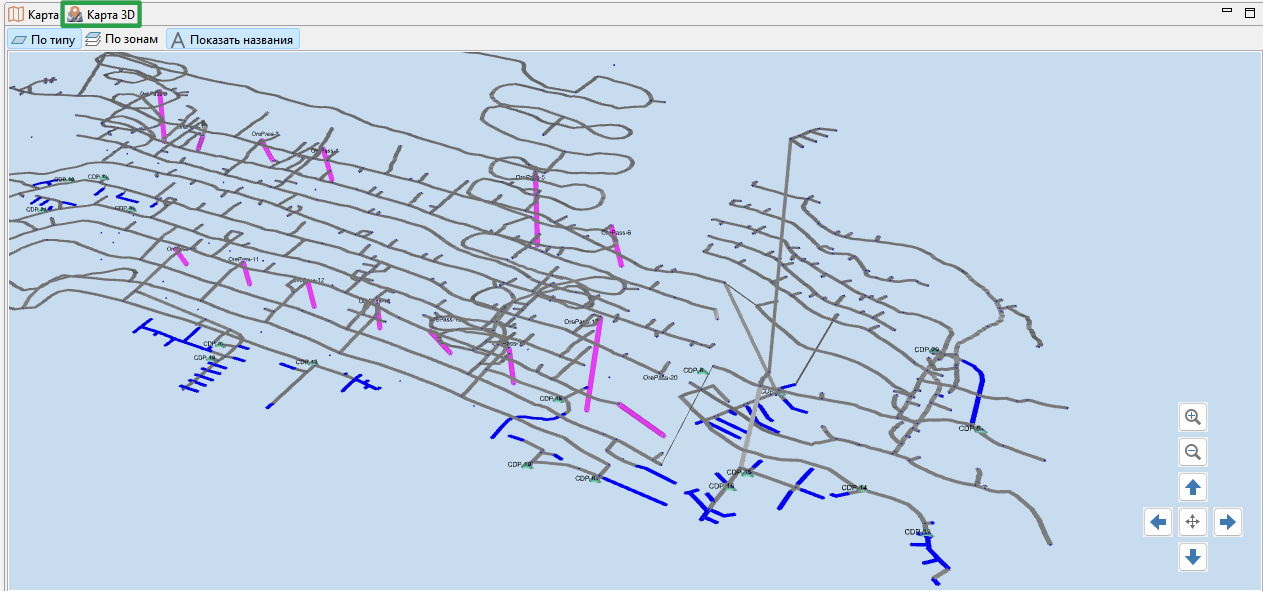
Перемещение плана по умолчанию производится мышью при нажатой левой кнопке мыши, поворот – при нажатой правой кнопке мыши. (Способ управления картой можно изменить в настройках карты).
В левом нижнем углу окна расположена панель управления отображением модели.
Кнопки  позволяют приближать и отдалять 3D-карту рудника.
Кнопка позволяет центрировать 3D-карту.
Кнопки позволяют перемещать 3D-карту вверх, вниз, вправо и влево.
Кнопка активирует подсветку ребер шахтного поля по умолчанию, кнопка активирует подсветку
ребер по
зонам шахтного поля. Кнопки расположены в верхней части окна 3D-карты.
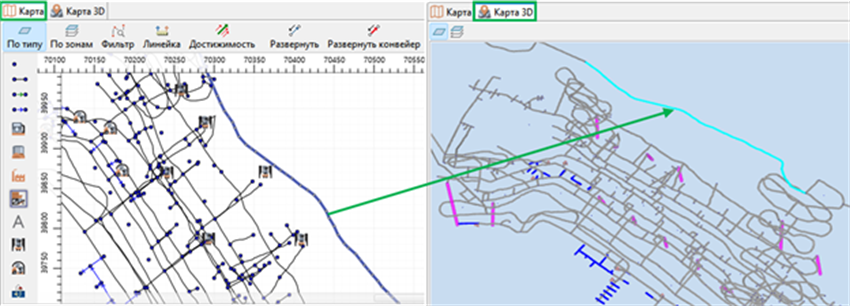
Карты в 2D и 3D синхронизированы: при выделении объекта на одной карте он подсвечивается на другой.
Ошибки
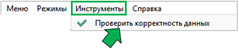
После создания/ редактирования сценария необходимо проверить его корректность, используя кнопку Проверить корректность данных в группе Инструменты в строке меню или в строке инструментов на вкладке Редактор сценария.
Если данные заданы неправильно или данных не хватает, появится сообщение об ошибках, список которых появится в окне Ошибки.
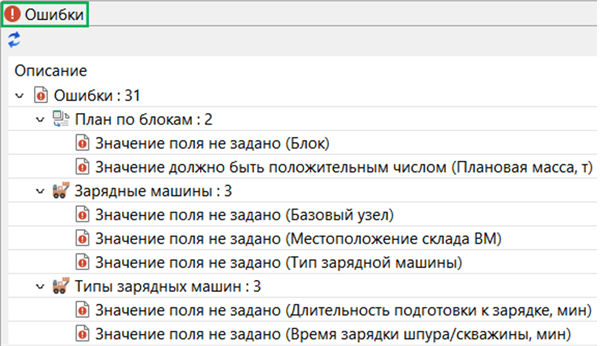
Сообщения об ошибках могут быть двух типов:
-
Ошибки, при наличии которых планирование невозможно
-
Предупреждения о нехватке некоторых данных, не препятствующих планированию
По щелчку мыши в каждой строке списка ошибок в окне Свойства открываются свойства объекта, в которых произошла ошибка, и пользователь может оперативно ее исправить.
Кнопка  в правом верхнем углу окна Ошибки служит для обновления списка ошибок после их исправления.